この記事でできること
Power Appsでアプリを作り始めると、こんな状態になりがちです。
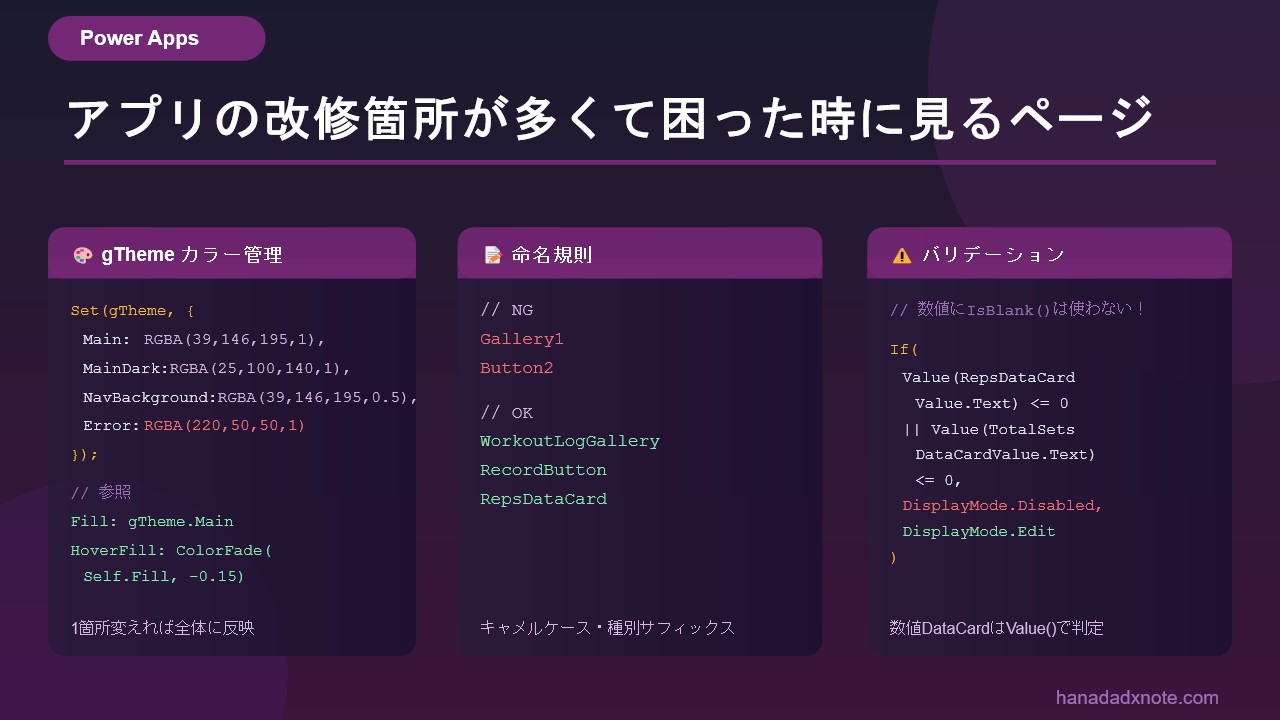
- コントロール名が「Gallery1」「Button2」のまま放置されている
- 色をコントロールごとに RGBA(39, 146, 195, 1) と直書きしている
- 色を変えたくなったときに全コントロールを修正しなければならない
- バリデーションのつもりで書いた IsBlank() が効かない
この記事では、そういった「なんとなく動いてるけど、後から直しにくい」状態を解消するための設計ルールを4つまとめます。
どれも「最初からやっておけばよかった」と感じるポイントです。コピペで使えるコードつきなので、自分のアプリにそのまま取り込んでみてください。
完成イメージ
【スクショ①:App.OnStartのgThemeコードが入力された数式バーの画面】 alt:App.OnStartプロパティにgThemeのSet関数が入力されているPower Appsの数式バー画面
【スクショ②:ボタンのFill・HoverFill・PressedFillがプロパティ欄に設定されている画面】 alt:Power Appsのボタンコントロールのプロパティ欄にFillとHoverFillとPressedFillが設定されている画面
Step1|コントロール名をリネームする(命名規則)
命名ルールのポイント
Power Appsはコントロールを追加するたびに Gallery1 Button2 のように自動採番しますが、このままにしておくと後になって困ることがあります。
数式の中に Gallery1.Selected と書かれていても、それが何のギャラリーなのか一目でわかりません。コントロールが増えるほど読み返すのが大変になり、後から修正しにくくなります。
色々な命名ルールがありますが、今回はシンプルに、「コントロールの役割」+「種別をサフィックスに付ける」 だけにしました。
| コントロール種別 | 命名例 |
|---|---|
| ギャラリー | WorkoutLogGallery |
| ボタン | RecordButton |
| データカード | RepsDataCard |
| テキスト入力 | SessionMemoInput |
コントロールの命名は、アンダースコアを使わないキャメルケース(単語の先頭を大文字)にしています。
リネーム手順と注意点(重複エラーの回避)
コントロールを右クリック →「名前の変更」から変更できます。
【スクショ③:コントロールを右クリックして名前の変更メニューが表示された画面】 alt:Power Appsのキャンバス上でコントロールを右クリックし名前の変更メニューが表示されている画面
リネーム後は必ず「アプリの確認」でエラーが0件になっていることを確認してください。
重複名が発生するときの回避策: 付けたい名前がすでに別のコントロールで使われている場合、そのまま変更しようとするとエラーになります。その場合は先に片方を別名にしてから目的の名前を付けるという2ステップで進みます。
例:Button2 を RecordButton にしたいが、すでに RecordButton が存在する場合
- 既存の
RecordButtonをNavRecordButtonにリネーム Button2をRecordButtonにリネーム
Step2|カラーテーマをApp.OnStartに集約する(gTheme)
なぜ直書きはNGなのか
各コントロールのFillプロパティに RGBA(39, 146, 195, 1) と直書きすると、色を変えたくなったときに全コントロールを1個ずつ修正しなければなりません。
10個のボタンがあれば10カ所。ミスが起きやすく、「1カ所だけ色が違う」という事故も起きます。
解決策は App.OnStart でカラーテーマをレコード型変数(gTheme)にまとめて、各コントロールから参照する設計です。色を変えたくなったときは gTheme の定義を1カ所直すだけで済みます。
gThemeの設定コード
App.OnStart に以下を追加します。
Set(gTheme, {
    Main:          RGBA(39, 146, 195, 1),
    MainDark:      RGBA(25, 100, 140, 1),
    MainLight:     RGBA(39, 146, 195, 0.12),
    NavBackground: RGBA(39, 146, 195, 0.5),
    Background:    RGBA(245, 245, 250, 1),
    CardWhite:     Color.White,
    TextDark:      RGBA(50, 50, 50, 1),
    TextLight:     RGBA(160, 160, 160, 1),
    Disabled:      RGBA(200, 200, 200, 1),
    Border:        RGBA(200, 200, 200, 1),
    Error:         RGBA(220, 50, 50, 1),
    InputHover:    RGBA(235, 248, 255, 1)
});
【スクショ①(再掲):App.OnStartのgThemeコードが入力された数式バーの画面】
⚠️ 注意:
App.OnStartに追記した後は、アプリを再起動(更新)しないとgThemeが反映されません。 画面を切り替えるだけでは反映されないので注意してください。
各コントロールからの参照方法
設定後は、各コントロールのプロパティで gTheme.Main のように参照します。
// ボタンのFillプロパティ
gTheme.Main
Step3|ボタンの色を状態に連動させる
ボタンの色は1つではなく、通常・ホバー・押下・非活性の4状態に対応させると格段に使いやすくなります。
【スクショ②(再掲):ボタンのFill・HoverFill・PressedFillがプロパティ欄に設定されている画面】
| プロパティ | 設定値 | 意図 |
|---|---|---|
| Fill | gTheme.Main | 通常時の色 |
| HoverFill | ColorFade(Self.Fill, -0.15) | ホバーで少し暗く |
| PressedFill | ColorFade(Self.Fill, -0.35) | 押下でさらに暗く |
| DisabledFill | gTheme.Disabled | 非活性時はグレー |
| DisabledColor | gTheme.TextLight | 非活性時のテキストも薄く |
ColorFade は色を明るく(プラス)または暗く(マイナス)する関数です。Self.Fill で自分自身のFillを参照しているので、Fill の色を変えるだけで他の状態にも自動的に追従します。
Step4|入力欄のバリデーションを正しく実装する ⚠️
IsBlank()が効かない原因
EditFormの数値DataCardで「未入力なら記録ボタンをグレーアウトしたい」と思い IsBlank() を使っても、**常にfalse(=常に入力済みと判定される)**ことがあります。
これは、数値DataCardの Default プロパティが ThisItem.列名 を継承しているためです。SharePointのデフォルト値が設定されていると、フォームを初期化しても「空」にならず、値が入った状態になっています。
解決策:Value().Text <= 0 で判定する
IsBlank() の代わりに Value(コントロール名.Text) <= 0 で判定します。
If(
    Value(RepsDataCardValue.Text) <= 0 ||
    Value(TotalSetsDataCardValue.Text) <= 0,
    DisplayMode.Disabled,
    DisplayMode.Edit
)
これを記録ボタンの DisplayMode プロパティに設定すると、回数またはセット数が0以下のときだけボタンがグレーアウトされます。
【スクショ④:記録ボタンのDisplayModeプロパティにIf式が設定されている画面】 alt:Power Appsの記録ボタンのDisplayModeプロパティにValue関数を使ったIf式が設定されている画面
ハマりポイントまとめ
| # | ポイント | 原因 | 解決策 |
|---|---|---|---|
| ⚠️1 | IsBlank() が常にfalseになる | 数値DataCardのDefaultがThisItem.列名を継承している | Value(コントロール名.Text) <= 0 で判定する |
| ⚠️2 | gTheme が反映されない | App.OnStart追記後に再起動していない | アプリを再起動(更新)する |
| ⚠️3 | コントロール名の重複エラーが出る | 同じ名前がすでに存在している | 先に片方を別名にしてから目的の名前を付ける |
まとめ
今回のポイントをまとめます。
- コントロール名は「役割+種別サフィックス」でリネームし、自動採番のままにしない
- カラーテーマは
gThemeとしてApp.OnStartに集約し、各コントロールから参照する - ボタンの色はFill・HoverFill・PressedFill・DisabledFillの4状態を設定する
- 数値DataCardのバリデーションは
IsBlank()ではなくValue().Text <= 0で判定する
Power Platformを触り始めたばかりの方に向けて、こういった詰まりポイントをこれからも発信していきます。よかったらブログをブックマークして、またのぞきに来てください!
あわせて読みたい
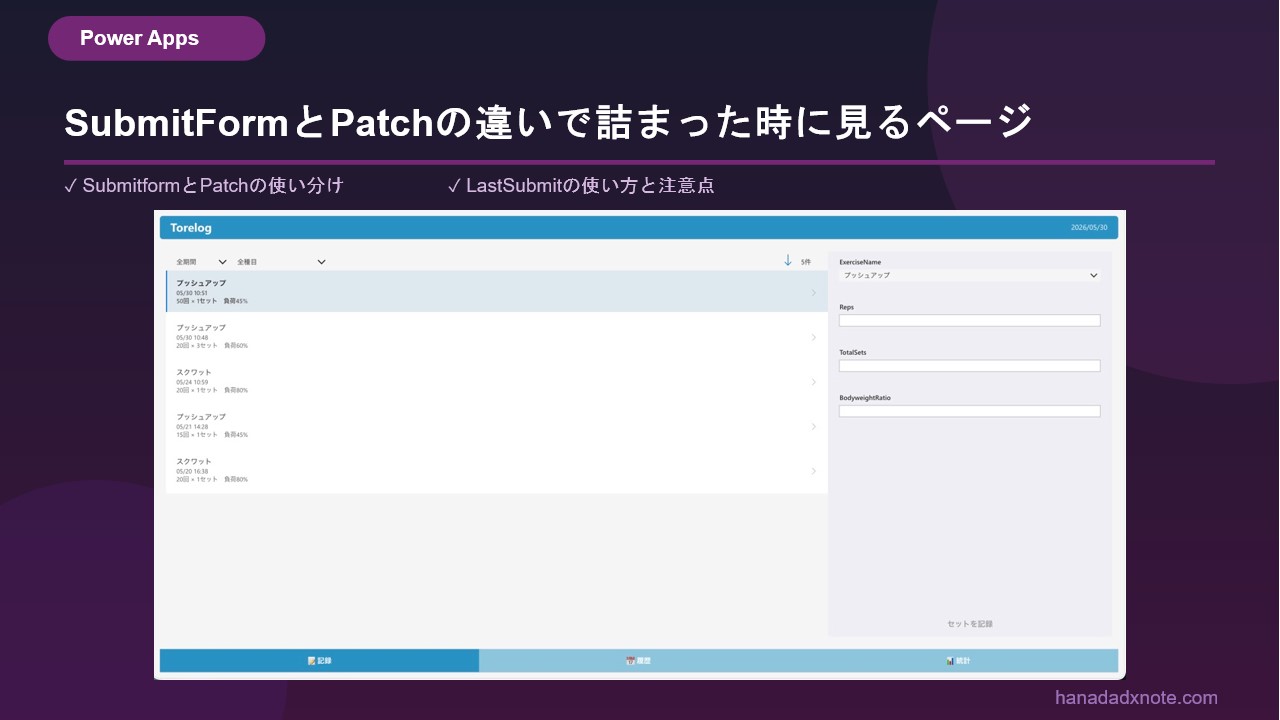
この記事の前に読むとスムーズです。SubmitFormとPatchの使い分けはこちら。
次のステップはこちら。数値入力を楽にする方法です。

コメント